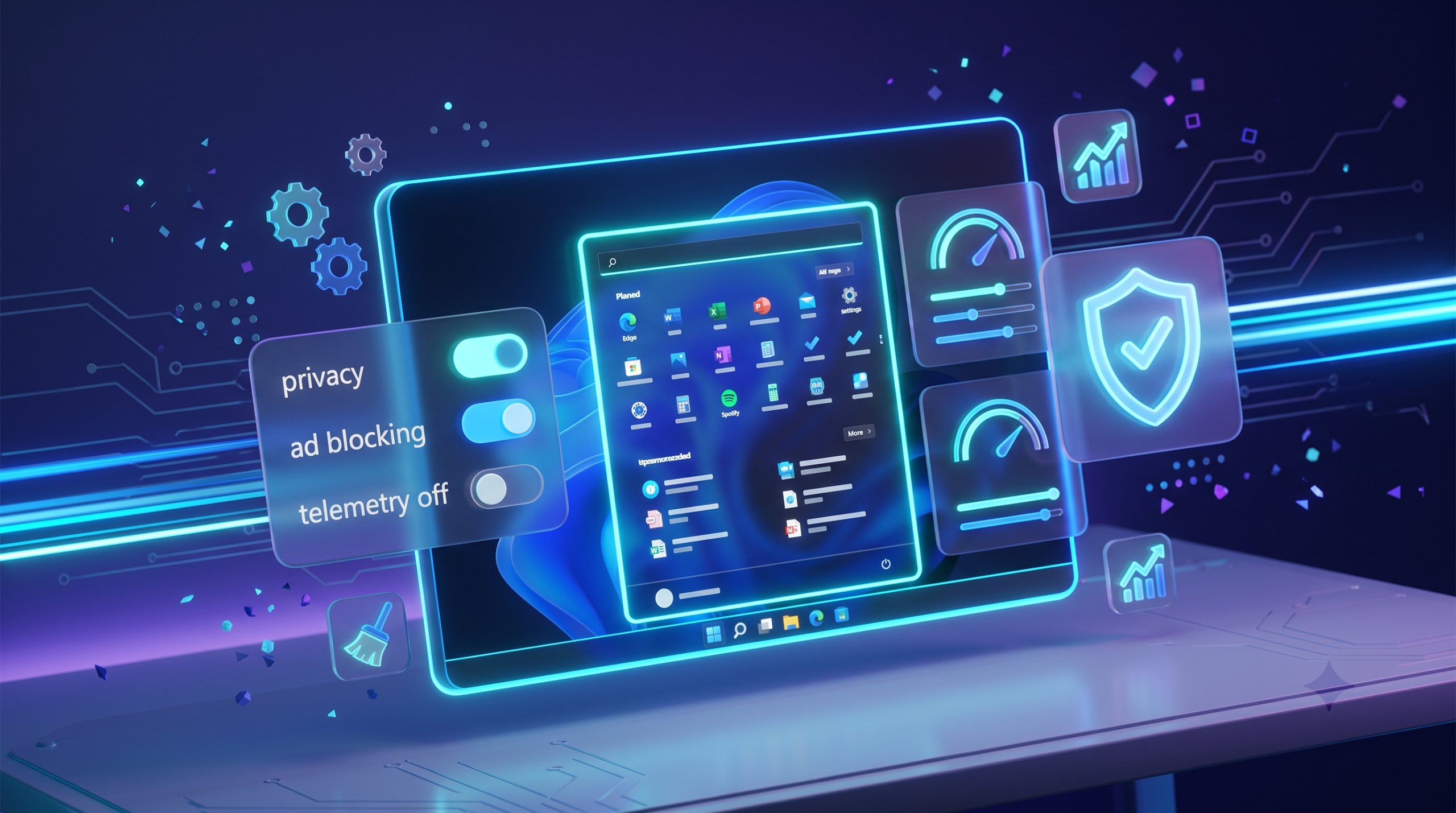
Windows 11 fără bloatware și telemetrie: Setările reale pe care le schimb pe un PC nou
De fiecare dată când instalezi Windows 11 pe curat sau scoatem un laptop nou din cutie, senzația de început e acoperită rapid de o realitate deranjantă: reclame în meniul Start, aplicații preinstalate pe care nu le-ai cerut (jocuri casual, promovări de servicii cloud, trial-uri), notificări insistente și o rețea întreagă de servicii de telemetrie activate implicit.
În ultimii ani au apărut sute de „scripturi magice de debloating” pe internet. Problema cu majoritatea este că taie prea mult: dezactivează servicii esențiale, strică Microsoft Store, opresc Windows Update sau fac sistemul instabil la următorul update major.
Așa că am adunat într-un ghid practic setările reale pe care le schimb personal pe orice PC nou — făcute cu cap, direct din interfață sau cu unelte sigure, fără risc de a strica sistemul de operare.

1. Curățarea aplicațiilor preinstalate (Bloatware)
Primul pas este curățenia din aplicații. Microsoft și producătorii de laptopuri (OEM) includ zeci de aplicații sau legături către instalarea lor automată.
- Dezinstalarea nativă: Mergi în Settings (Setări) → Apps (Aplicații) → Installed apps (Aplicații instalate).
- Ce poți șterge fără riscuri: Spotify, TikTok, Xbox Game Bar (dacă nu te joci pe PC), Solitaire Collection, Candy Crush, aplicațiile oferite de producătorul plăcii de bază/laptopului (precum McAfee, Norton, Booking, McAfee LiveSafe).
- Eliminarea aplicațiilor prin PowerShell (opțiune curată): Dacă vrei să scapi rapid de aplicațiile preinstalate din sistem pentru utilizatorul curent, deschide PowerShell ca Administrator și poți verifica lista de pachete. Totuși, cel mai simplu rămâne click-dreapta → Uninstall din meniul Start pe iconițele promoționale care sunt de fapt doar linkuri de descărcare.
2. Oprirea reclamelor și recomandărilor din interfață
Windows 11 include reclame mascate sub formă de „sugestii” sau „recomandări” în cel puțin 4 zone importante din interfață.
a) Meniul Start
- Mergi la Settings → Personalization → Start.
- Dezactivează: Show recommendations for tips, shortcuts, new apps, and more (Afișează recomandări pentru sfaturi, scurtături, aplicații noi).
- Opțional: Setează layout-ul pe More pins pentru a avea mai mult spațiu util pentru aplicațiile tale.
b) Lock Screen (Ecranul de blocare)
- Mergi la Settings → Personalization → Lock screen.
- La Personalize your lock screen, schimbă din Windows spotlight în Picture sau Slideshow.
- Ambele opțiuni din urmă vor debloca o bifă crucială: dezactivează Get fun facts, tips, tricks, and more on your lock screen.
c) Notificări și Sugestii de sistem
- Mergi la Settings → System → Notifications.
- Derulează până jos la Additional settings (Setări suplimentare).
- Dezactivează toate cele trei opțiuni:
- Show the Windows welcome experience after updates…
- Suggest ways to get the most out of Windows…
- Get tips and suggestions when using Windows.
d) File Explorer (Afișarea furnizorilor de sincronizare)
- Deschide File Explorer, apasă pe cele trei puncte (…) din bara de sus → Options.
- În tab-ul View, derulează și debifează: Show sync provider notifications (Afișează notificările furnizorilor de sincronizare — oprește reclamele mascate pentru OneDrive).
3. Limitarea colectării de date (Telemetrie și Intimitate)
Telemetria din Windows trimite date de utilizare către serverele Microsoft. Deși nu poți opri 100% telemetria prin setările native fără a afecta anumite funcții de securitate, o poți reduce la nivelul minim necesar.
- Diagnostic & Feedback:
- Mergi la Settings → Privacy & security → Diagnostics & feedback.
- Setează colectarea la Required diagnostic data (numai datele necesare pentru menținerea securității și funcționării PC-ului).
- Dezactivează Send optional diagnostic data.
- Dezactivează Improve language & typing și Tailored experiences.
- Apasă pe Delete diagnostic data pentru a șterge datele colectate anterior.
- Publicitate și ID-ul publicitar:
- Mergi la Settings → Privacy & security → General.
- Dezactivează toate opțiunile de aici, în special Let apps show me personalized ads by using my advertising ID.
4. Curățarea barei de sarcini: Widgets & Copilot
Bara de sarcini (Taskbar) din Windows 11 vine implicit destul de aglomerată.
- Widgets: Feed-ul de Widgets este adesea plin de știri senzaționaliste și reclame.
- Mergi la Settings → Personalization → Taskbar.
- Dezactivează comutatorul Widgets.
- Copilot: Dacă nu folosești asistentul AI integrat sau preferi interfețe web dedicate (ChatGPT, Claude, Gemini):
- Dezactivează opțiunea Copilot din același meniu Taskbar.
5. Pasul avansat dar sigur: O&O ShutUp10+
Pentru ajustări profunde de intimitate pe care interfața standard a Windows-ului le ascunde în Group Policy sau Registry, unealta mea preferată de ani de zile este O&O ShutUp10+.
De ce O&O ShutUp10+ și nu un script automat?
- Este o aplicație portabilă (nu necesită instalare).
- Este dezvoltat de o companie germană de software recunoscută.
- Arată clar ce face fiecare setare și oferă un cod de culori: Verde (sigur de aplicat), Galben (de aplicat cu atenție), Roșu (neconfirmat sau poate afecta anumite funcții speciale).
- Creează automat un Punct de Restaurare (System Restore Point) înainte de a aplica orice modificare.
Cum o folosesc în siguranță:
- Descarc O&O ShutUp10+ de pe site-ul oficial.
- Din meniul Actions, selectez Apply all recommended settings (Aplicați toate setările recomandate — opțiunile marcate cu verde).
- Confirm crearea punctului de restaurare.
- Repornesc PC-ul.
Checklist rapid de aplicat la fiecare configurare de PC nou
- [ ] Dezinstalat aplicațiile preinstalate/bloatware din Settings → Apps.
- [ ] Oprit recomandările din Settings → Personalization → Start.
- [ ] Schimbat Spotlight pe Picture în Lock Screen și oprit recomandările.
- [ ] Dezactivat cele 3 bife de sugestii din Settings → System → Notifications → Additional settings.
- [ ] Setat telemetria pe Required diagnostic data în Privacy & Security.
- [ ] Dezactivat Advertising ID și experiențele personalizate.
- [ ] Ascuns Widgets și Copilot din Taskbar settings.
- [ ] Rulat O&O ShutUp10+ cu profilul Recommended settings.
Câteva cuvinte despre securitate și actualizări
Scopul optimizării unui sistem de operare nu este să închizi Windows Update sau Windows Defender. Un PC neactualizat devine rapid vulnerabil în fața atacurilor informatice. Prin pașii de mai sus, păstrezi sistemul 100% protejat, primești update-urile critice de securitate la zi, dar scapi de zgomotul vizual, de reclamele din interfață și de colectarea nejustificată de date.
Notă privind datele și intimitatea: Optimizarea sistemului de operare local face parte din configurarea responsabilă a spațiului tău digital. Dacă dorești să afli cum protejăm și administrăm datele vizitatorilor noștri pe acest blog conform reglementărilor GDPR, te invităm să consulți și pagina noastră despre Politica de Confidențialitate.